Je nach Smartphone-Betriebssystem gibt es unterschiedliche Möglichkeiten, MyBodyCam schnell zu starten.
Hier findest du die Anleitung für iPhone (iOS) und Android.
iPhone (iOS)
iPhone automatisch entsperren
Damit die App sofort starten kann, muss das iPhone entsperrt sein.
Bei modernen Geräten passiert das meist automatisch, sobald du dein iPhone – selbst bei schwarzem Bildschirm – kurz vor dein Gesicht hältst.
Face ID erkennt dich und entsperrt das Gerät, ohne dass du etwas drücken musst.
Wenn Face ID nicht verfügbar ist, entsperre das Gerät kurz manuell.
Dann gibt es zwei Möglichkeiten, MyBodyCam schnell zu starten:
➡️ Start über das App-Symbol (1a)
➡️ Start mit Siri (1b)
1a) Start über das App-Symbol (iOS)
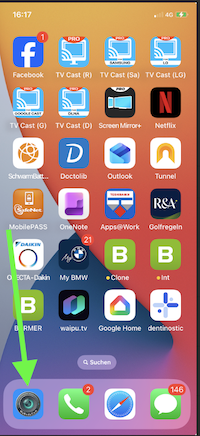
- Suche das MyBodyCam-Symbol auf deinem Homescreen.

- Tippe darauf – die App startet und der Countdown läuft automatisch.
💡 Tipp:
Lege MyBodyCam ins Dock (unterer fester Bereich des Homescreens).
Dort bleibt die App immer sichtbar, unabhängig von der Homescreen-Seite.
1b) Start mit Siri (iOS)
Wenn Siri auf deinem iPhone eingerichtet ist, kannst du MyBodyCam auch per Sprache starten.
Schnellzugriff
Start über Sprachaufruf („Siri…“)
Sprich deutlich:
„Siri, MyBodyCam“
Siri öffnet die App – der Countdown startet automatisch.
Start über die Seitentaste
Drücke die Seitentaste lange, bis Siri erscheint, und sage:
„MyBodyCam“
Auch hier öffnet Siri die App – der Countdown startet automatisch.
Android
Gerät entsperren
Auf Android-Geräten muss das Smartphone ebenfalls entsperrt sein, damit MyBodyCam sofort starten kann.
Je nach Gerät erfolgt dies über PIN, Muster, Fingerabdruck oder Gesichtserkennung.
Start über das App-Symbol (Android)
- Suche das MyBodyCam-Symbol auf dem Homescreen oder im App-Drawer.
- Tippe darauf – die App startet und der Countdown läuft automatisch.
💡 Tipp:
Platziere MyBodyCam direkt auf dem Homescreen, um die App im Ernstfall schnell zu erreichen.
Hinweis:
Sprachassistenten wie Siri sind iOS-spezifisch.
Auf Android erfolgt der schnelle Start derzeit über das App-Symbol.